
Kursant zapłacił jednym przelewem, a w systemie ma dwie transakcje (zdublowaną wpłatę) za ten sam miesiąc? Najczęściej jedna powstała ręcznie, a druga z importu płatności. Poniżej sprawdzisz, która jest zbędna, i ją usuniesz.
Dlaczego powstaje druga transakcja?#
Import płatności (ręczny z pliku i automatyczny z banku) sam opłaca transakcję kursanta tylko wtedy, gdy kursant ma nieopłaconą transakcję na dokładnie taką samą kwotę jak przelew. W każdej innej sytuacji przelew nie „widzi” istniejącej transakcji, więc powstaje nowa. Najczęstsze przyczyny:
- Wpłata dodana ręcznie przed importem. Rodzic przysłał potwierdzenie przelewu i wpłatę dodano kursantowi w „Płatnościach”. Gdy przelew przyszedł z banku, transakcja była już opłacona – przy włączonym „Automatyczne tworzenie transakcji” import dodał drugą (status przelewu „transakcja utworzona automatycznie”), a bez tej opcji przelew trafił do „Do rozwiązania” i ktoś kliknął „Dodaj transakcję”.
- „Dodaj transakcję” zamiast „Przypisz transakcje”. Kursant miał transakcję do zapłaty na inną kwotę niż przelew, więc import jej nie dopasował. „Dodaj transakcję” tworzy nową transakcję, a stara zostaje nieopłacona – kursant ma dwie transakcje za ten sam okres.
- Ten sam przelew zaimportowany dwa razy. Np. plik z banku wgrany za okres, który pobrał już automatyczny import, albo dwa pliki z nakładającymi się datami. Przelew z identycznymi danymi dostaje status „duplikat” i nie tworzy transakcji, dopóki go nie obsłużysz. Jeśli bank podał w drugim pliku inną datę, system nie rozpozna duplikatu i obsłuży przelew drugi raz.
- Przelew za rodzeństwo. Kwotę przelewu dzielisz między dzieci, dodając każdemu transakcję na jego część. Dodanie jednemu dziecku transakcji na całą kwotę, a potem drugiej transakcji, daje nadpłatę.
Jak sprawdzić, która transakcja jest zbędna?#
- Sprawdź w banku, czy przelew był jeden.
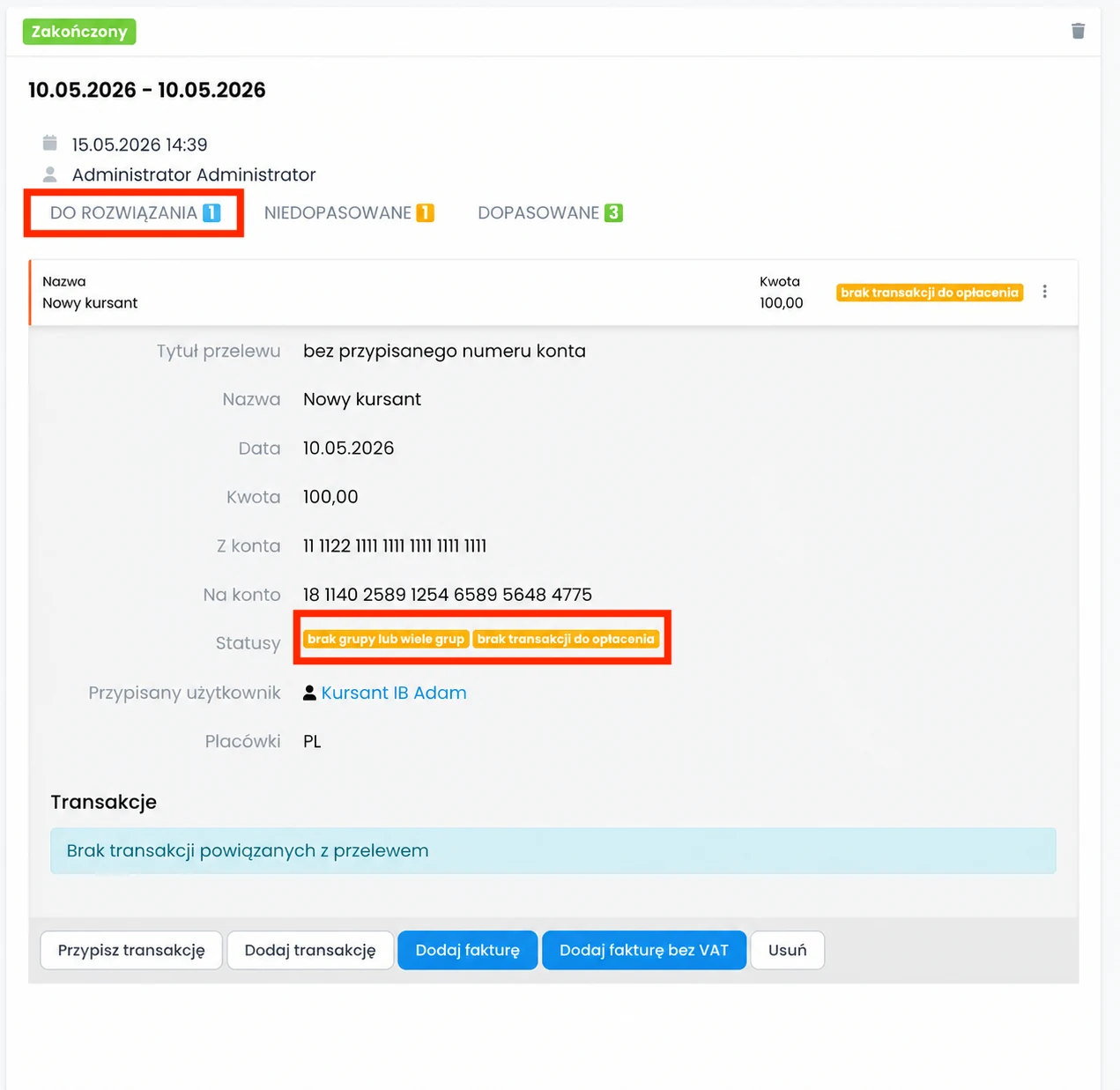
- Wybierz placówkę (nie „Wszystkie placówki” – inaczej przy przelewie nie ma przycisków). Przejdź do „Finanse” → „Import płatności”, wybierz import z dniem przelewu i znajdź przelew w zakładce „Dopasowane”, „Do rozwiązania” albo „Niedopasowane”.
- Kliknij ikonę „⋮” przy przelewie. W sekcji „Transakcje” zobaczysz transakcje powiązane z tym przelewem; „Pokaż transakcję” otwiera każdą z nich.
Ikona ostrzeżenia przy nagłówku „Transakcje” z komunikatem „Suma transakcji nie równa się kwocie przelewu” oznacza, że z przelewem jest powiązanych kilka transakcji (albo jedna na inną kwotę) – ich suma różni się od kwoty przelewu.
Zasada: zostaw transakcję powiązaną z przelewem, a usuń drugą – zwykle tę dodaną ręcznie.
Jak usunąć zbędną transakcję?#
- Przejdź do „Finanse” → „Transakcje” i kliknij zbędną transakcję na liście (albo otwórz ją przyciskiem „Pokaż transakcję” w szczegółach przelewu).
- W panelu transakcji kliknij ikonę kosza „Usuń”.
- Potwierdź komunikat „Czy na pewno chcesz usunąć transakcję?” przyciskiem „Usuń”.
Gotowe! Razem z transakcją znikają jej wpłaty, a system przelicza raty i saldo kursanta.
Jeśli do transakcji jest wystawiona faktura (albo korekta), ikona kosza jest nieaktywna: „Nie można usunąć transkacji, ponieważ jest powiązana ze zwrotem, fakturą lub importem płatności”. Wtedy usuń drugą transakcję – tę bez faktury – albo napisz do nas na czacie.
Usunąłem transakcję z importu, a kursant ma nieopłaconą transakcję. Co teraz?#
Jeśli usunięta została transakcja utworzona z przelewu, przelew znów ma kwotę do rozliczenia („Pozostało”) i przyciski do jego obsługi. Otwórz przelew w „Import płatności”, kliknij „Przypisz transakcje”, zaznacz nieopłaconą transakcję kursanta i zapisz. Jeśli przelew jest większy niż zaznaczone transakcje, reszta trafi na saldo kursanta jako nadpłata.
Przelew jest w imporcie dwa razy. Jak usunąć duplikat?#
- Jeśli duplikat ma już transakcję, najpierw usuń ją w „Finanse” → „Transakcje” (jak wyżej) – usunięcie przelewu kasuje tylko wpłaty, a sama transakcja zostałaby nieopłacona.
- W „Import płatności” kliknij ikonę „⋮” przy zdublowanym przelewie (status „duplikat”, w szczegółach „Duplikat w” pokazuje import z pierwszym przelewem).
- Kliknij „Usuń” i potwierdź „Usunąć przelew?”.
Jak unikać podwójnych transakcji?#
- Jeśli korzystasz z importu płatności, nie dodawaj ręcznie wpłat za przelewy – poczekaj, aż przelew przyjdzie z banku. Automatyczny import pobiera wpłaty raz na dobę.
- Gdy kursant ma transakcję do zapłaty, wybieraj „Przypisz transakcje”, a nie „Dodaj transakcję”.
- Przed kliknięciem czegokolwiek przy przelewie sprawdź sekcję „Transakcje” i kwotę „Pozostało” – jeśli przelew jest już rozliczony, nie dodawaj kolejnej transakcji.
- Gdy działa automatyczny import z banku, nie wgrywaj pliku z przelewami za ten sam okres i z tego samego rachunku.
- Przelew za rodzeństwo dziel na części – każde dziecko dostaje transakcję na swoją kwotę.
Najczęstsze pytania#
Z jednego przelewu powstały dwie transakcje, a wykonałem tylko jedną operację. Co zrobić?
Nie usuwaj przelewu z importu. Napisz do nas na czacie: podaj datę importu, kursanta i dołącz zrzut szczegółów przelewu – sprawdzimy to.
Czy mogę poprawić kwotę transakcji utworzonej z importu?
Nie. Transakcji utworzonej z przelewu nie da się edytować (poza opisem) – możesz ją tylko usunąć i rozliczyć przelew jeszcze raz.
Powiązane artykuły#
- Import płatności – statusy „Dopasowane”, „Do rozwiązania”, „Niedopasowane”, opcja automatycznego tworzenia transakcji i przelew za rodzeństwo
- Wykonanie zwrotu kursantowi – gdy po poprawkach kursant ma nadpłatę