
Sprawdzasz, czy Platforma LangLion pasuje do Twojej szkoły? Nie musisz konfigurować całego systemu. Wystarczy jeden lektor, jeden kursant i jedna grupa, żeby zobaczyć, co system robi za Ciebie: rozpisuje raty, tworzy umowę, układa plan zajęć i liczy wynagrodzenie lektora.
Zanim zaczniesz#
- Używaj wymyślonych danych, a w polu e-mail wpisuj własny adres – system może wysłać na niego wiadomość.
- Nie musisz wypełniać wszystkich pól. Wystarczą wymagane.
- Zachowaj kolejność kroków. Kursant, schemat płatności i szablon umowy powinny być gotowe przed grupą – wtedy raty i umowa utworzą się same.
1. Dodaj lektora i jego stawkę#
- Wejdź w „Administracja” → „Lektorzy” i kliknij „Dodaj lektora”. Wpisz imię i nazwisko, a potem kliknij „Zapisz i zamknij”.
- Wejdź w „Lektorzy” → „Wynagrodzenia”, kliknij lektora i wybierz zakładkę „Stawki”. Kliknij „Dodaj”, wpisz stawkę, zaznacz „Aktualna” i kliknij „Zapisz”.
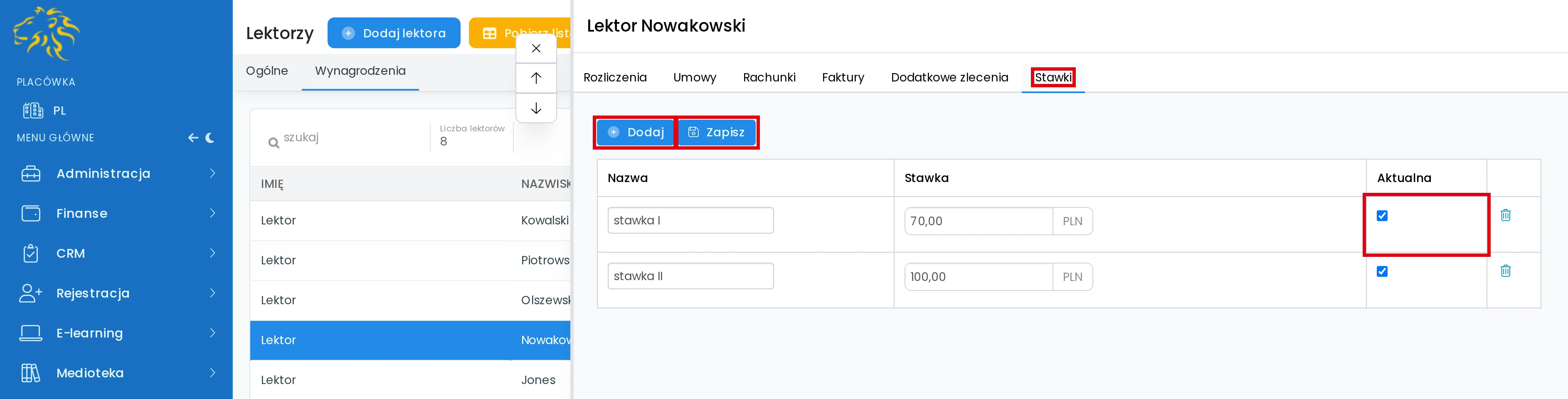
Stawka przyda się w krokach 4 i 6. Instrukcje: Dodawanie lektora, Dodawanie stawek lektora.
2. Dodaj kursanta#
- Wejdź w „Administracja” → „Kursanci” i kliknij „Dodaj kursanta”.
- Dodaj osobę dorosłą i zapisz. Do grupy przypiszesz ją w kroku 4.
Instrukcja: Dodawanie kursanta.
3. Przygotuj raty i szablon umowy#
Schemat płatności:
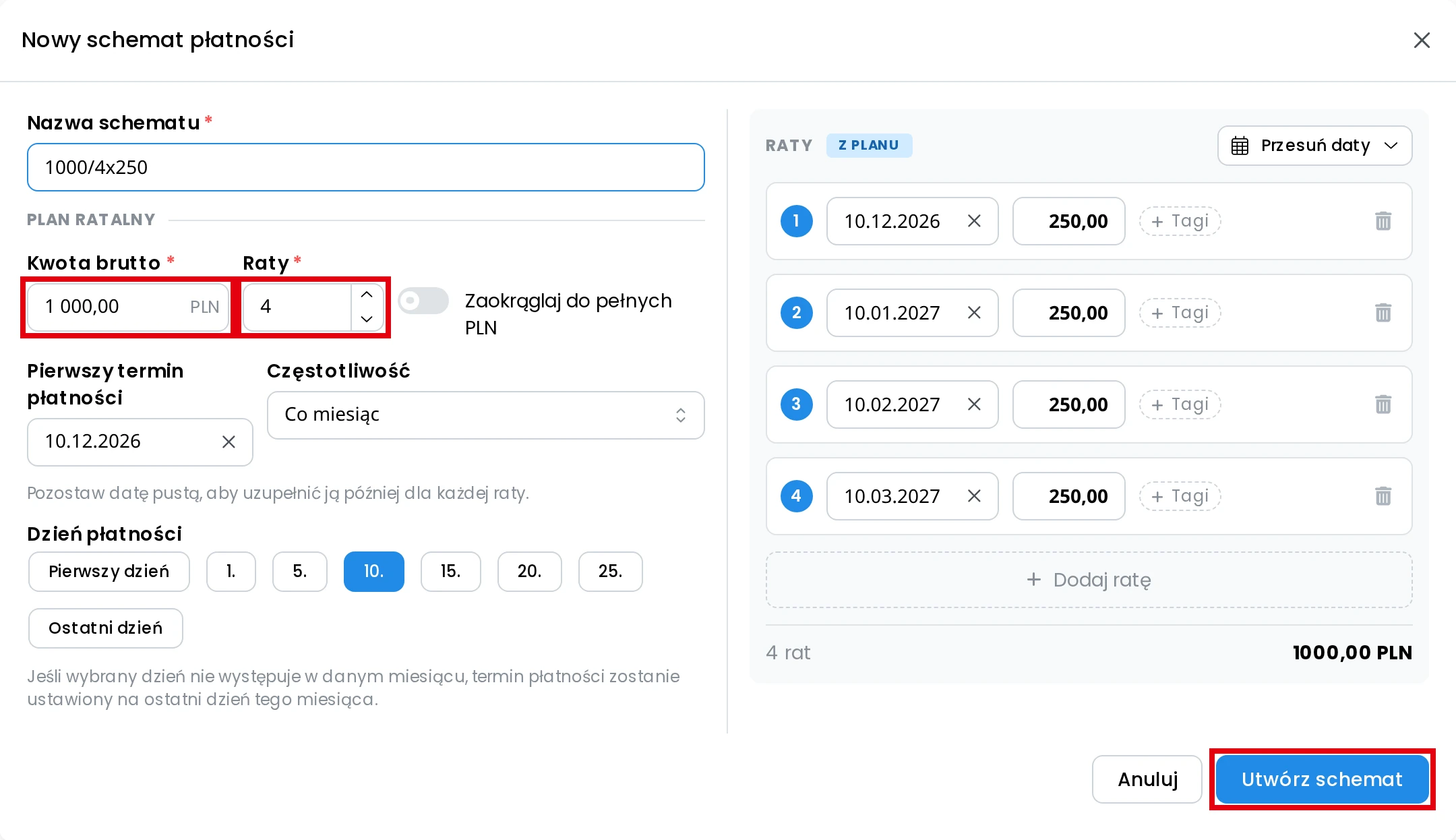
- Wejdź w „Finanse” → „Ustawienia” → „Schematy płatności” i kliknij „Nowy schemat płatności”.
- Wpisz nazwę, kwotę, liczbę rat i pierwszy termin płatności.
- Kliknij „Utwórz schemat”.
Szablon umowy:
- Wejdź w „Administracja” → „Dokumenty” → „Szablony”, wybierz typ „Kursant” i kliknij „Utwórz nowy szablon”.
- Jako „Rodzaj dokumentu” wybierz „Umowa kursanta”, wpisz tytuł i zaznacz „E-dokument”.
- Wpisz krótką treść i wstaw zmienne, np. [imię] i [nazwisko]. Kliknij „Zapisz”.
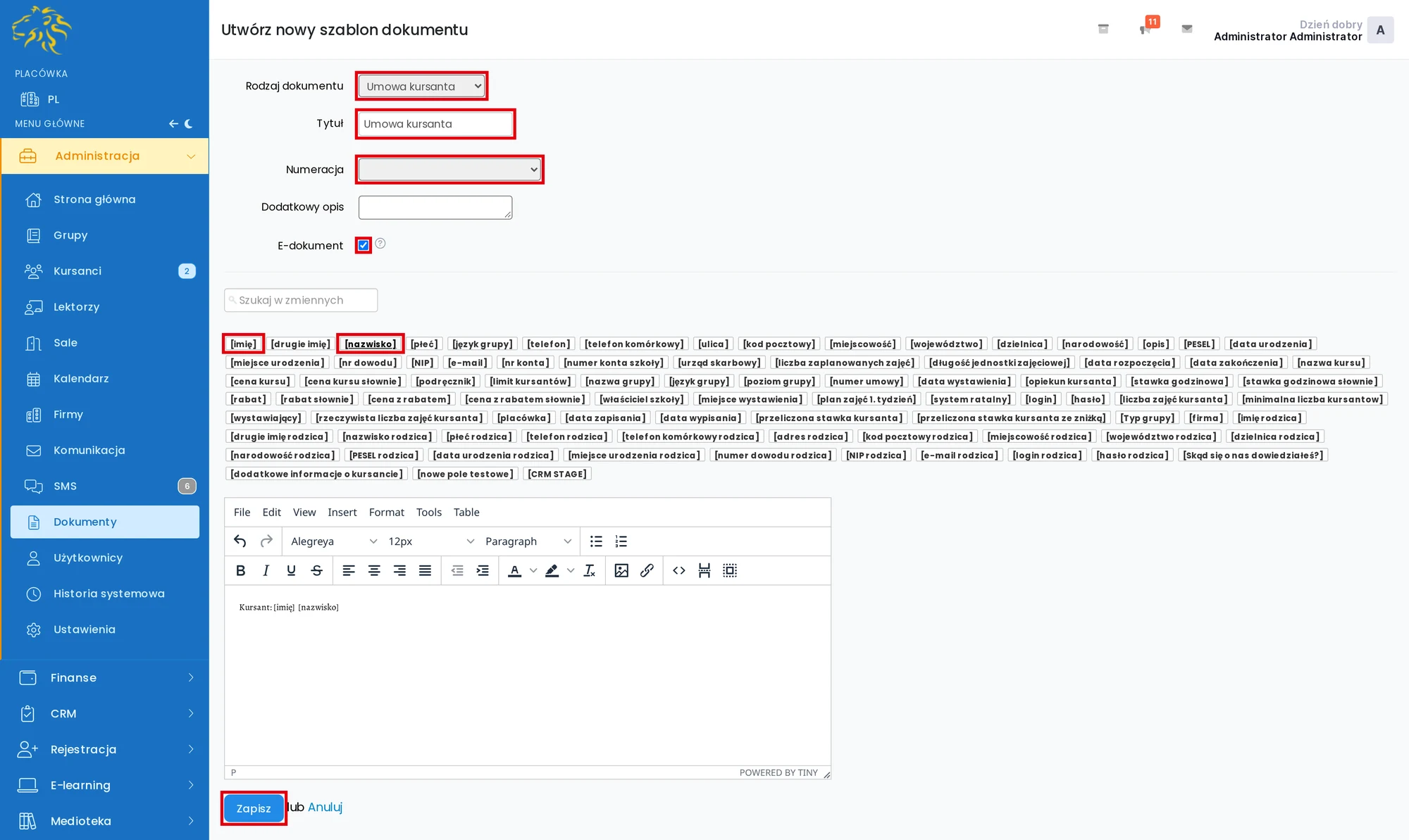
Co system robi za Ciebie: sam wylicza kwoty i terminy wszystkich rat, a w umowie zamienia zmienne na dane kursanta. Instrukcje: Schematy płatności, Tworzenie umowy kursanta i oznaczanie jej jako e-dokument.
4. Utwórz grupę z kursantem i wygeneruj plan zajęć#
- Wejdź w „Administracja” → „Grupy” i dodaj grupę. W sekcji „Informacje podstawowe” kliknij „Szablon umowy” i wybierz szablon z kroku 3.
- Wybierz język, poziom i kurs – przykładowe są już w systemie. Jako datę rozpoczęcia ustaw początek bieżącego miesiąca.
- W sekcji „Rozliczenia” wybierz typ „Za wszystkie zajęcia” i schemat z kroku 3 w polu „Domyślny schemat płatności”.
- Kliknij „Dalej: kursanci”, zaznacz kursanta z kroku 2, a w polu „Przypisz do” wybierz „Zapisani”. Kliknij „Utwórz grupę i dodaj kursantów (…)”.
- Przejdź do zakładki „Zajęcia (beta)” grupy. Na pasku „Generator zajęć” kliknij „Wyświetl”, a potem „Dodaj zajęcia”.
- Wybierz dzień, godzinę, lektora i jego stawkę, kliknij „Dodaj”, a następnie „Generuj” i potwierdź.
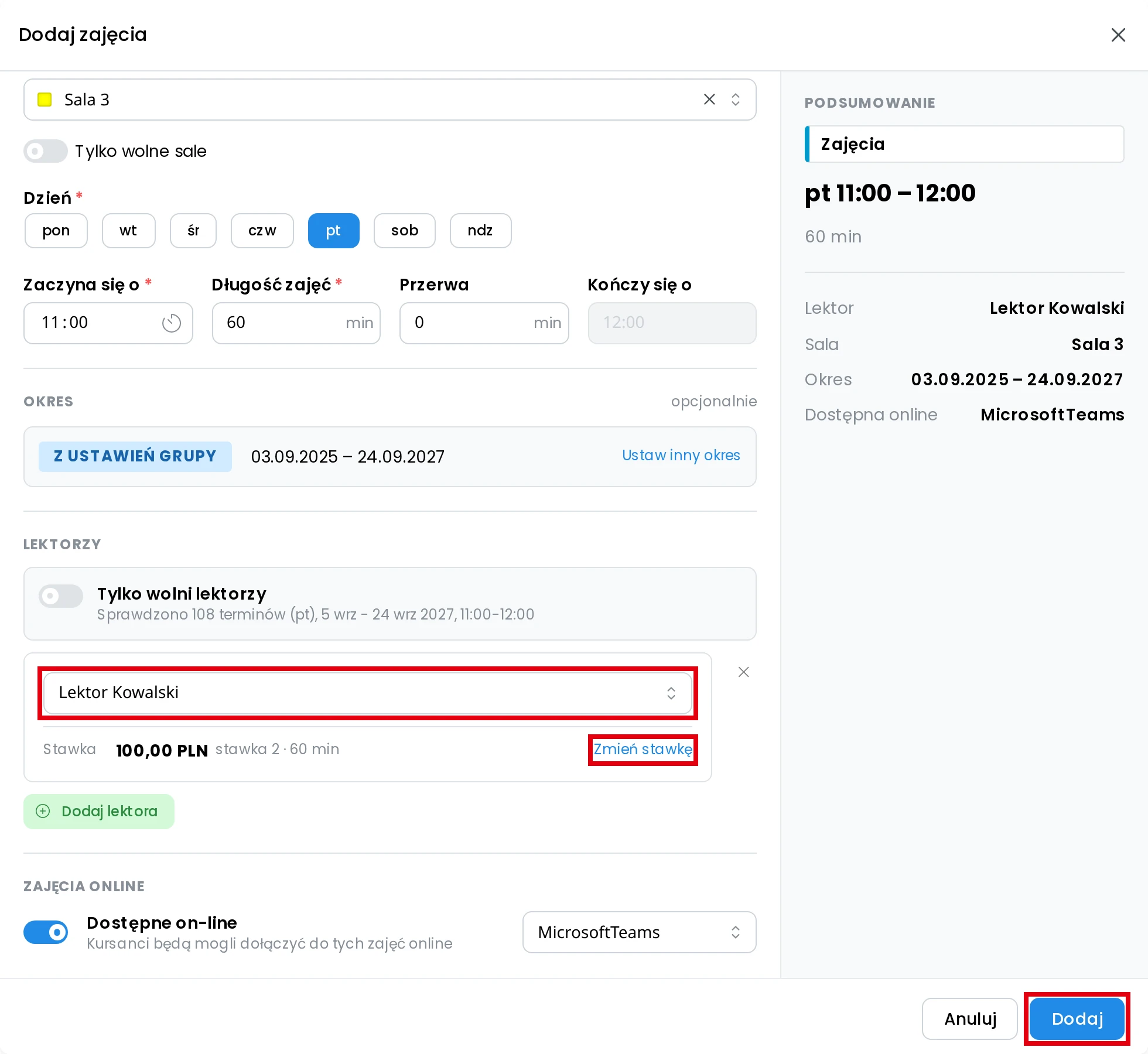
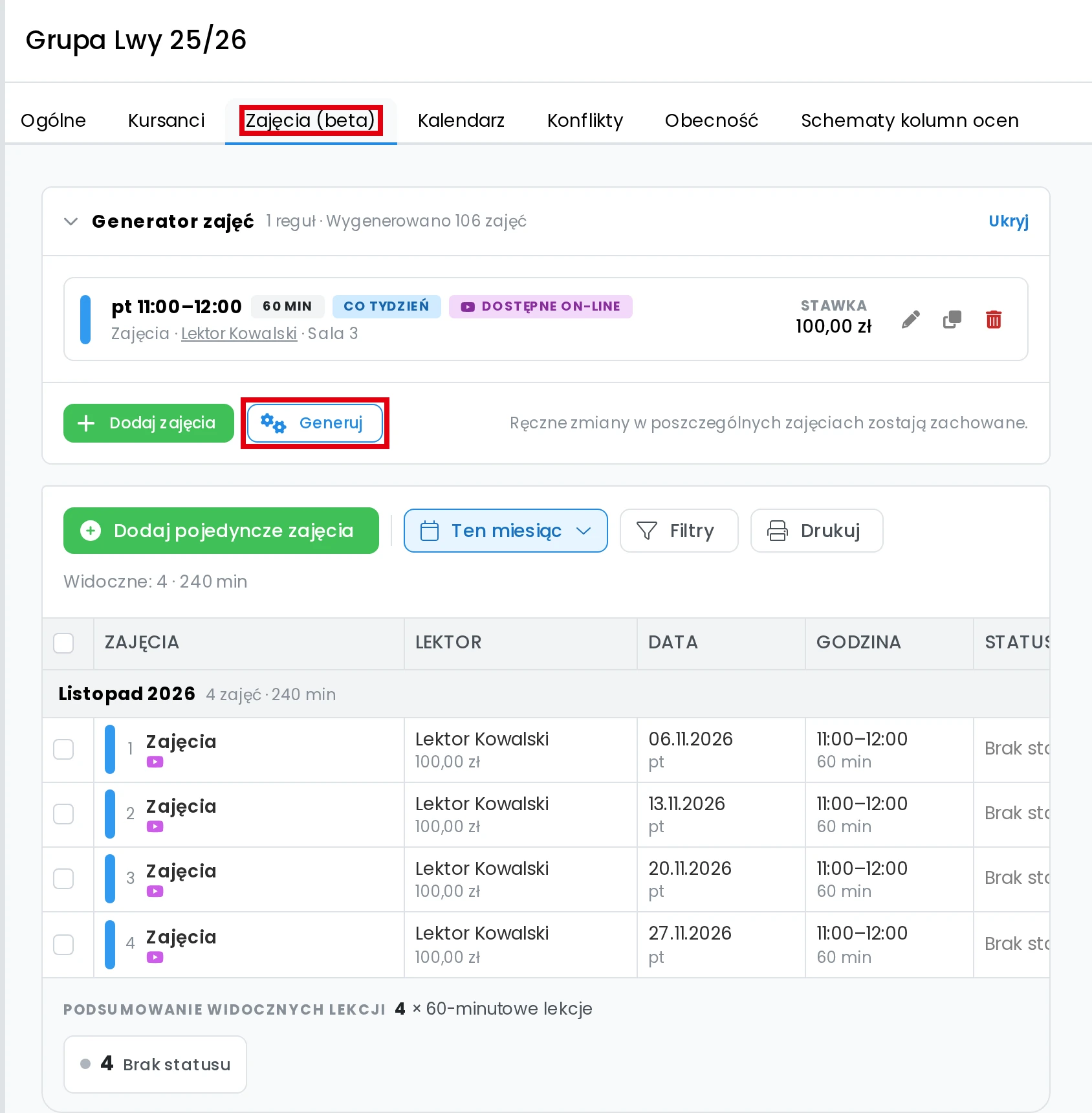
Co system robi za Ciebie: razem z zapisem do grupy tworzy umowę i przypisuje raty kursantowi, a potem układa plan zajęć (plan lekcji) na cały kurs. Może też podpowiedzieć tylko wolnych lektorów i wolne sale. Instrukcje: Dodawanie grupy, Automatyczne generowanie umów kursantom, Generator zajęć.
5. Zobacz umowę, raty i panel kursanta#
- Wejdź w „Administracja” → „Kursanci” i wybierz kursanta z listy. Otwórz zakładkę „Dokumenty” – umowa już tam jest.
- Otwórz zakładkę „Płatności” – raty ze schematu też już są.
- W zakładce „Ogólne” otwórz menu „Więcej” i wybierz „Zaloguj się jako kursant”. Panel otworzy się w nowej karcie.
- Na stronie „Start” znajdź kartę „Do podpisu” z umową.
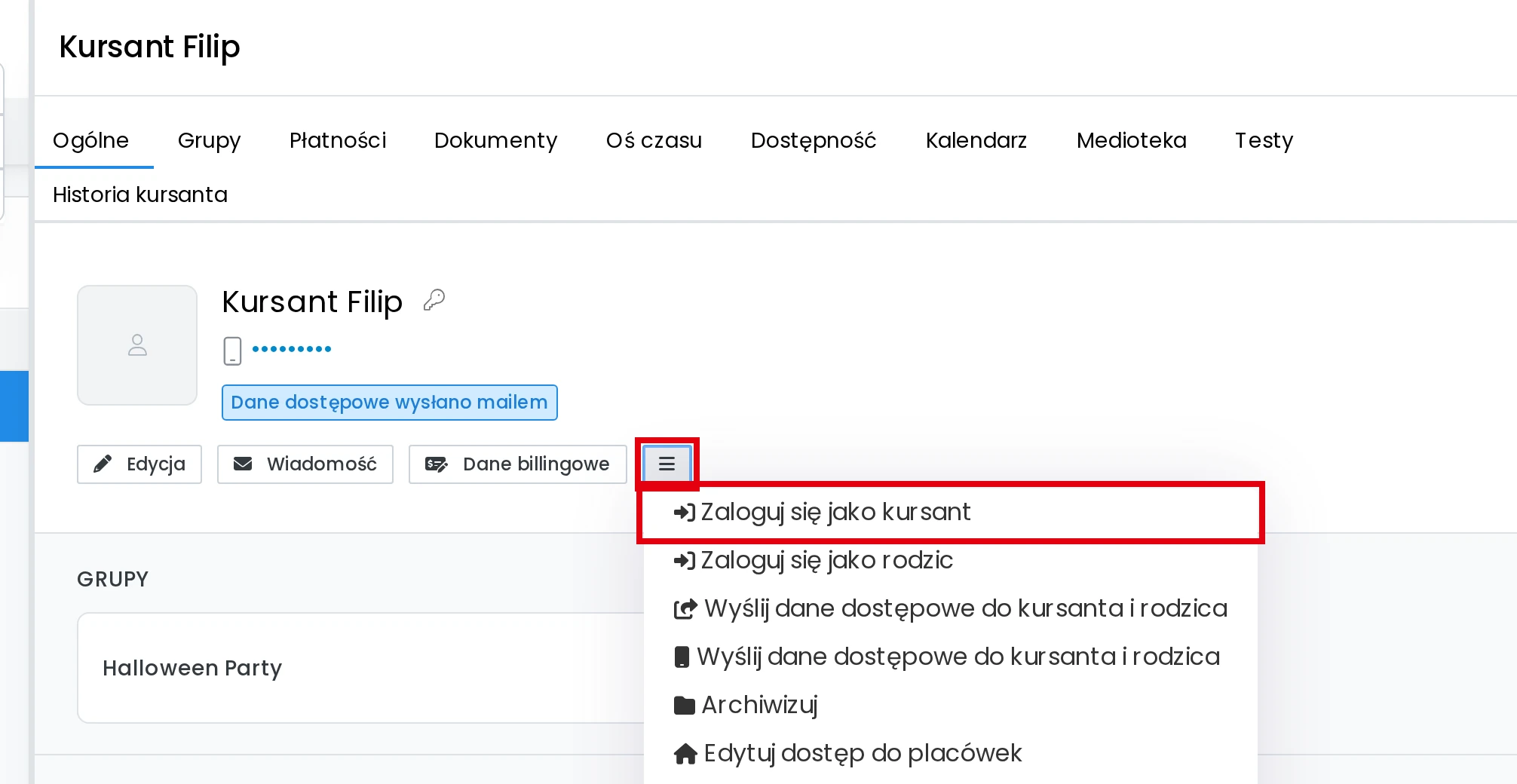
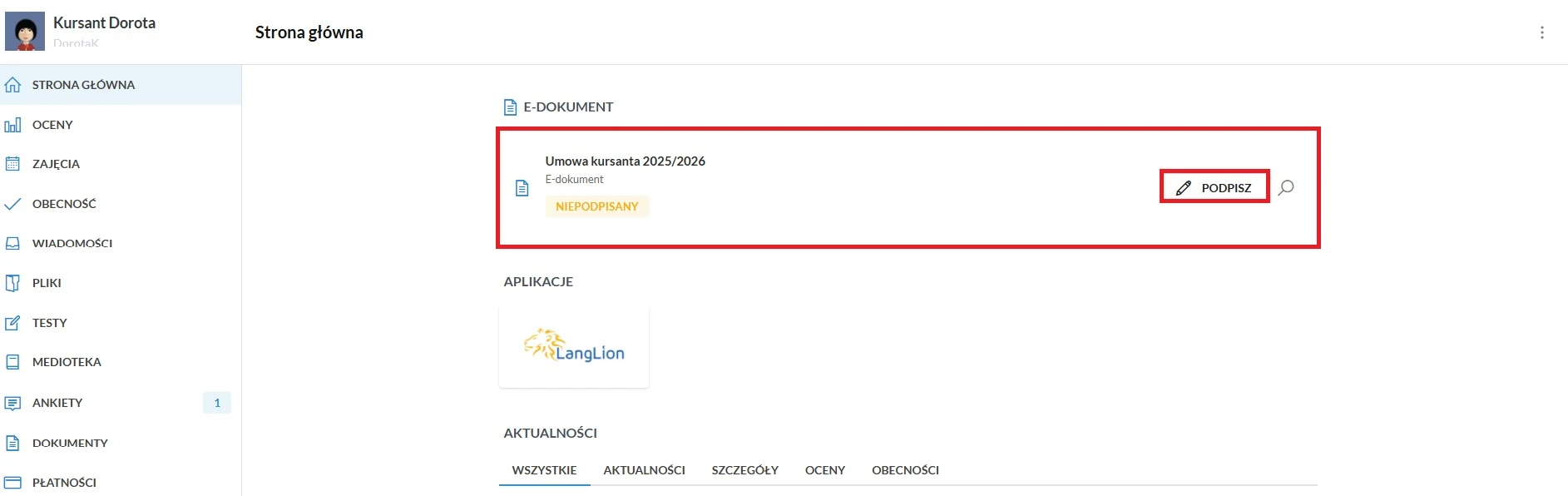
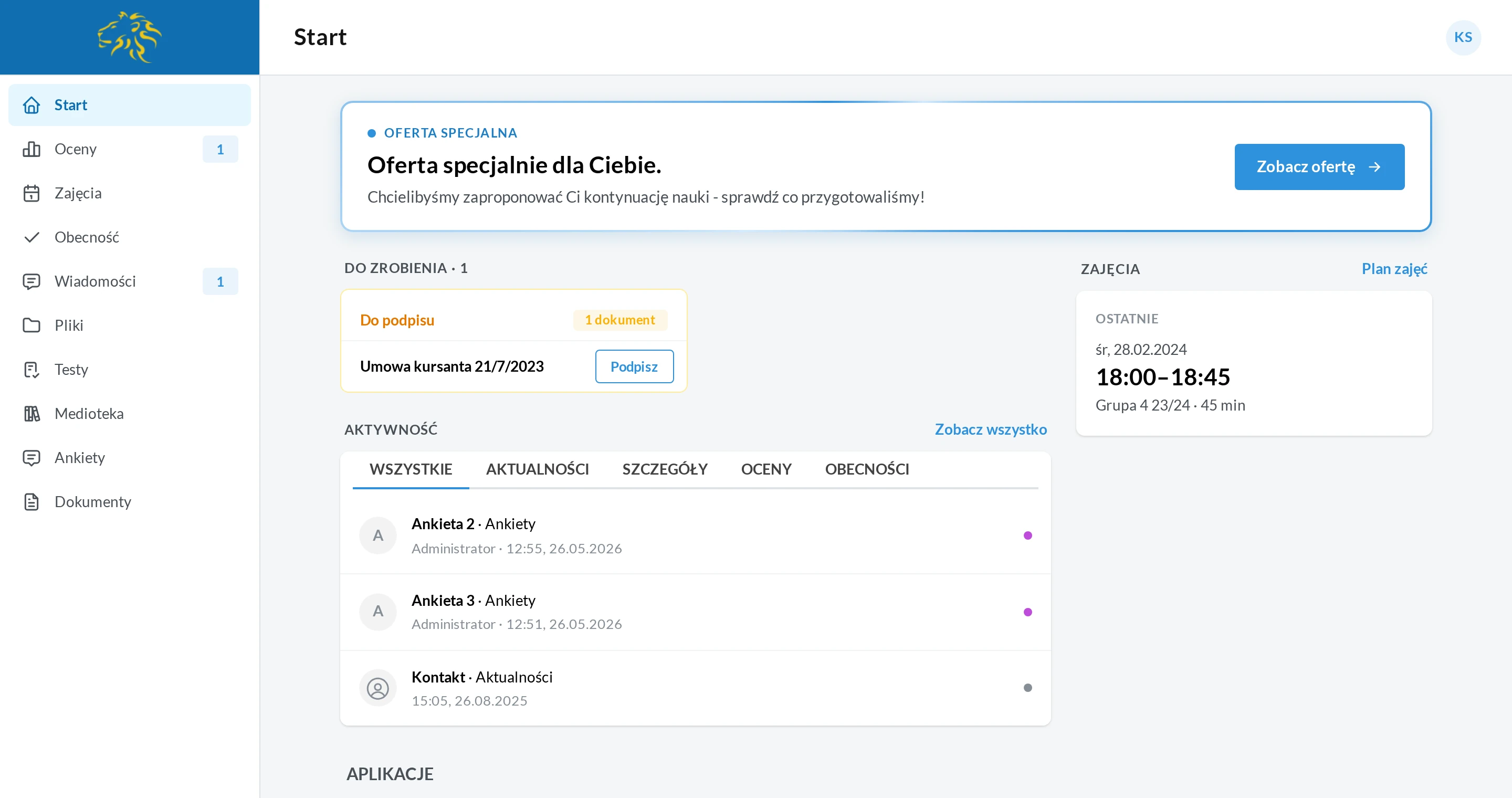
Co system robi za Ciebie: kursant sam podpisuje umowę online i sprawdza w panelu plan zajęć, obecność, oceny i płatności. Instrukcja: Panel kursanta.
6. Sprawdź wynagrodzenie lektora#
- Wejdź w „Administracja” → „Lektorzy”, wybierz lektora i przejdź do zakładki „Zajęcia”.
- Wybierz okres, w którym są zajęcia z kroku 4, i rozwiń szczegóły grupy.
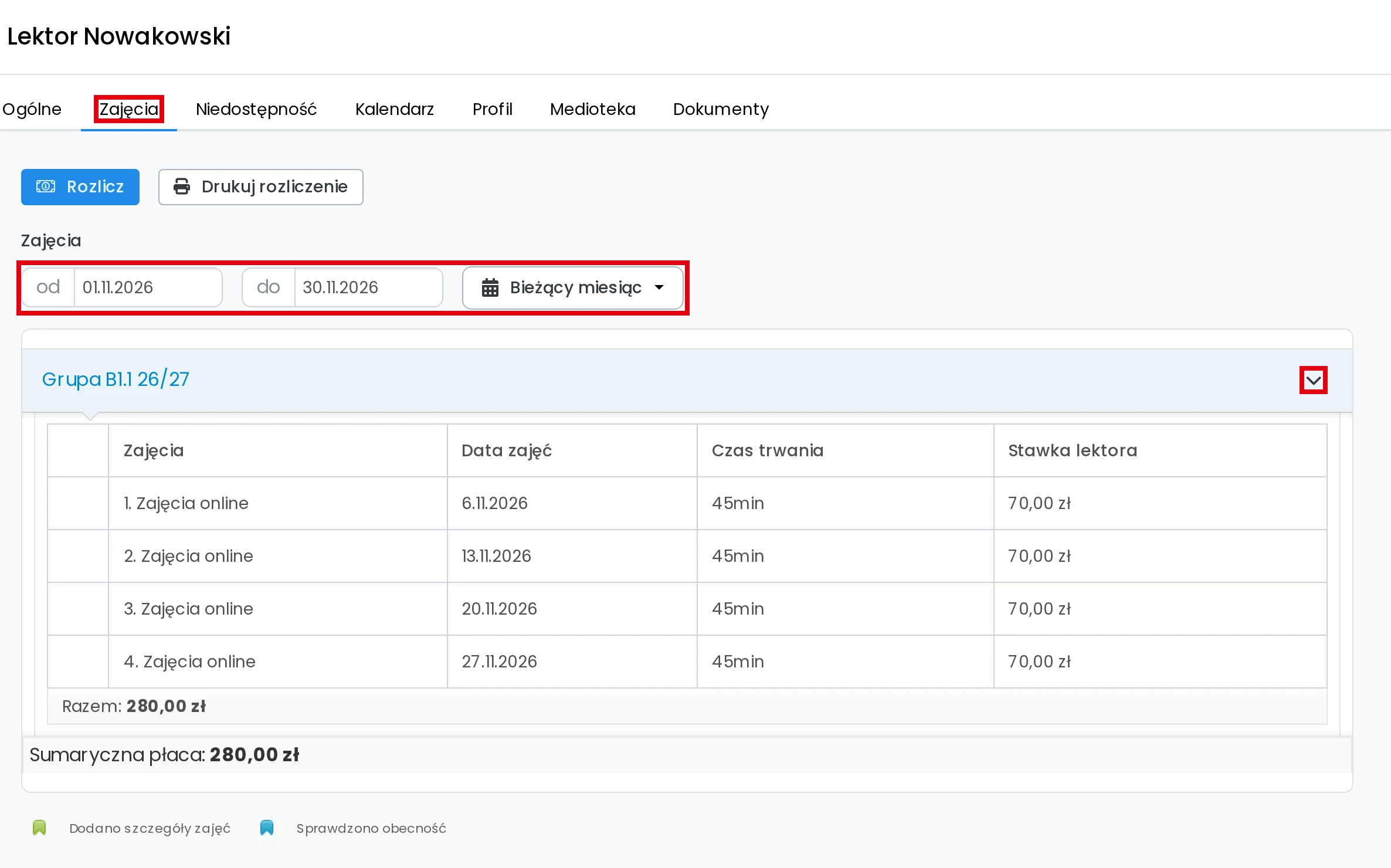
Co system robi za Ciebie: zbiera zajęcia lektora ze stawkami i podsumowuje jego wynagrodzenie. Instrukcja: Zestawienie zajęć lektora za wybrany zakres czasu.
Gotowe! Na jednej grupie widzisz drogę od umowy, rat i planu zajęć po panel kursanta i wynagrodzenie lektora.
Co jeszcze system może robić za Ciebie?#
Tych funkcji nie musisz włączać podczas testów – wystarczy, że o nich przeczytasz:
- Automatyczne powiadomienia – przypomnienia o ratach i zaległościach,
- Płatności online – kursant płaci ratę prosto z panelu,
- Import płatności – wpłaty z banku trafiają do systemu,
- KSeF – wysyłka faktur do Krajowego Systemu e-Faktur.
Powiązane artykuły#
- Decydujesz się na LangLion? Przejdź do artykułu Uruchomienie systemu krok po kroku.
- Jak skontaktować się z supportem